
Раздел Настройки — Сделка позволяет выстроить логику работы с клиентом от начала сделки и до ее завершения.
Раздел разделен на несколько вкладок.
Первая — Этапы сделки.
В данном разделе можно добавить необходимое количество воронок и этапов.

Воронка, которая настроена первой в очереди является основной.
Этапы делятся на группы : В работе, реализованные и отказные.
При добавлении этапа можно указать название и задать цвет. Также в самом низу можно скопировать воронку.

После внесения нужных изменений нужно сохранить настройки в левом нижнем углу экрана.
Вторая вкладка — Логика кнопок.
В данном разделе можно автоматизировать работу со сделками с помощью настроенных кнопок.
Обратите внимание, что логика кнопок выстраивается отдельно для каждой воронки.

Есть кнопки, добавленные по умолчанию, например Недозвон (группа кнопок), перенести, архив и другие.
Кнопки можно делить на группы. 
Группу кнопок можно объединить в одну (т.е. будет одна кнопка с выпадающим списком вариантов. Пример -кнопка Недозвон). 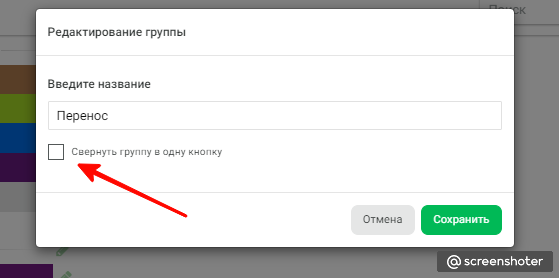

При добавлении кнопки мы можем указать ее название, выбрать цвет и иконку 
Далее мы можем выбрать параметры для отображения данной кнопки: Показывать на всех этапах, Показывать на выбранных этапах, Запретить показ на выбранных этапах и Расширенные условия показа.

Расширенные условия показа позволяют настроить отображение, при выполнении определенных условий. В качестве условий могут быть заданы сотрудник, этап и значение поля . Например, Вам нужно, чтобы кнопка отображалась, только если сделка находиться на этапе Контроль оплаты и в работе отдела продаж, либо в работе администратора на этапе принятия решения, Вы можете задать данное условие с помощью данной настройки. 
Далее можно настроить само действие которое будет выполняться при нажатии на данную кнопку.
При нажатии может выполняться действие с текущей сделкой, может быть создана новая сделка (при выборе данного варианта, новой сделке можно задать название, а также скопировать значения полей и тип обращения из предыдущей сделки), выставлен счет и напечатан документ.

Далее можно настроить перенос сделки на другой этап и воронку. Также можно указать кто будет ответственным за сделку. Доступны следующие варианты: не менять, сменить на текущего (на того, кто нажимает на кнопку), сменить на предыдущего, доступен всем (после нажатия на кнопку, сделку увидят все менеджеры), убрать ответственного (после нажатия на кнопку, ответственный по сделке снимается и данная сделка будет видна только тому менеджеру, кто выполнил это действие), запросить (при выборе данного варианта выбрать менеджера можно будет из списка сотрудников) . Дополнительно можно указать участников сделки (их можно снять, запросить кого добавить или задать конкретного для настраиваемой кнопки) . 
Далее мы можем настроить задачу для ответственного. Мы можем настроить автоматический перенос на определенное время, запросить время у пользователя или не переносить задачу.

Дополнительно мы можем запросить комментарий у менеджера, также можно настроить автоматический комментарий или не запрашивать его.
Для комментария можно использовать дополнительные параметры. Они подтягиваются из полей, настроенных в СРМ.
Комментарий может быть обязательным и не обязательным.

Также можно настроить добавление тегов, при нажатии на кнопку. Теги нужно указать заранее в разделе Настройки — Общие — Теги .

Также можно актуализировать значения полей. С помощью данной настройкой в действие кнопки Вы сможете добавить необходимые поля для актуализации значений.Для этого нажмите на кнопку “Добавить поле”. Выберите нужное поле и добавьте его.
Обратите внимание!
Использовать поля можно только с типом “Число”, “Текст”, “Дата”, “Дата и время”, “Файл” и “Сумма”.
Тогда в сделке при выполнении действия по кнопке будет отображено настроенное поле и Вы сможете изменить значение.

При нажатии на кнопку может быть настроено выполнено несколько действий и итераций.
После внесения всех изменений нажмите Сохранить.

Третья вкладка настроек- Поля.
В данной вкладке можно настроить поля, которые необходимы при работе со сделкой.
Доступны следующие типы полей:
- Число
- Текст
- Список
- Мультисписок (выбрать несколько вариантов из доступных)
- Переключатель
- Флажок
- Дата (например, можно указать день рождения клиента)
- Многострочный текст
- Сумма
- Дата и время (например, можно указать дату и время последнего визита)
- Телефон
- Вычисляемое поле (позволяет задать формулу и вычислять, к примеру, итоговую сумму оплаты)
- Условный список ( это выбор одного из значений из списка. От поля «Список» отличается тем, что помимо значений, которые отображаются всегда, позволяет добавить значения, для которых можно настроить условия показа)
- Таблица
- Файл (для загрузки доступны аудио, видео, изображения, архивы, текстовые документы, таблицы, презентации).

Некоторые поля, имеют дополнительные настройки. Поле Сумма и Число имеют настройку Использовать для подсчета сумм в воронке. То есть общая сумма по воронке будет отображаться в разделе Работать тут — Все. 

При добавлении поля с типом Условный список можно задать дополнительные условия отображения. 
Для всех полей доступны следующие настройки:
Показывать в окне добавления нового клиента, то есть, поле будет запрашиваться при добавлении клиента в разделе Входящие. 

Показывать в разделе «Входящие»


Далее можно выбрать в каких воронках и на каких этапах показывать данное поле.

Можно настроить отображение значения поля в разделе Работать тут на всех этапах, выбранных или не отображать совсем. 

Поле может быть не обязательным или обязательным на определенных этапах. То есть, например, менеджер должен обязательно указать выбранную услугу, прежде, чем перейти на этап предоплата. Если поле будет не заполнено, менеджер не сможет перейти на следующий этап.
 Далее можно настроить разрешение изменения значения полей на выбранных или всех этапах. Например, в случае, если менеджер заполнил поле Предоплата, изменить его на этапах установки, оплаты он уже не может.
Дополнительно можно указать приписку к полю и подсказку для сотрудника (если требуется дополнительное пояснение). 
После внесения всех изменений в поле, нажмите Сохранить.
Поля добавляются группами. Их можно копировать и удалять . С помощью вертикальной стрелки слева от поля или группы полей , можно менять очередь для отображения.
