
В разделе Поиск доступна база Ваших клиентов. Это список всех сделок, клиентов и лидов, заведённых в СРМ с возможностями отфильтровать нужные по различным параметрам и выгрузкой в Excel.
Также есть возможность увидеть общее количество сделок с разбивкой по воронкам и этапам.

Доступные действия:
Массовая смена ответственного в сделках ;
Массовая смена этапа и воронки у сделок ;
Массовая смена даты следующего контакта у сделок ;
Массовое удаление сделок, клиентов и лидов;
Массовая рассылка и отправка сообщений в месседжер;
Изменить тип обращения, теги и значения полей;
Выгрузка базы клиентов, лидов, сделок.
Описание доступных действий.
Массовая смена ответственного в сделках:
Перейдите в раздел Поиск — Сделки. Далее, для того, чтобы перенести одновременно несколько сделок на другого ответственного, Вам нужно отметить сделки галочками (предварительно, Вы можете воспользоваться фильтром, чтобы найти нужные сделки) .
После выбора справа появится кнопка Действия со сделками . Нажмите на нее и выберете вариант Сменить ответственного.

После выбора данного действия у Вас появится дополнительное окно, где Вы сможете выбрать необходимый вариант (сменить на предыдущего ответственного, убрать ответственного , выберете ответственного вручную из списка), также Вы сможете выбрать отображение этих сделок в разделе Входящие у нового ответственного и указать комментарий, при необходимости . После всех проделанных действий нажмите Сменить.

Массовая смена этапа и воронки у сделок:
Перейдите в раздел Поиск — Сделки. Далее, для того, чтобы сменить этап сразу у нескольких сделок, Вам нужно отметить сделки галочками (предварительно, Вы можете воспользоваться фильтром, чтобы найти нужные сделки) .
После выбора справа появится кнопка Действия со сделками. Нажмите на нее и выберете вариант Сменить Этап.

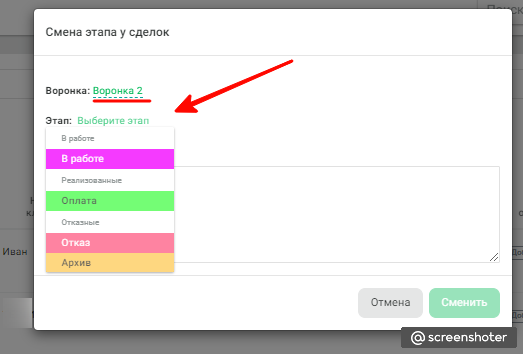
В появившемся окне выберете нужную воронку и нужный этап. При необходимости укажите комментарий и нажмите Сменить. Сделки будут перенесены.
Массовая смена даты следующего контакта у сделок:
Перейдите в раздел Поиск — Сделки. Далее, для того, чтобы сменить дату следующего контакта у нескольких сделок сразу, Вам нужно отметить сделки галочками (предварительно, Вы можете воспользоваться фильтром, чтобы найти нужные сделки) .
После выбора справа появится кнопка Действия со сделками . Нажмите на нее и выберете вариант Сменить дату следующего контакта.

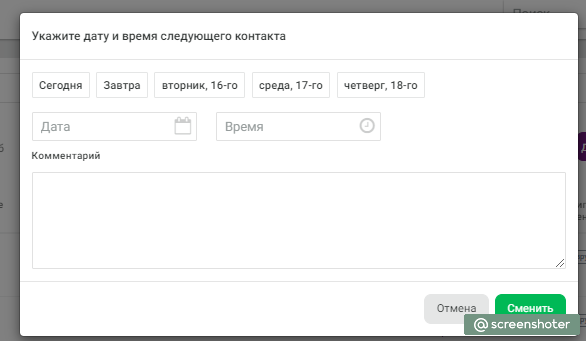
В появившемся окне выберете нужный день и укажите нужное время. Дополнительно можете ввести комментарий. После выполнения данных действий нажмите Сменить. Задача по выбранным сделкам будет изменена на указанное время.
Массовое удаление сделок, клиентов и лидов:
Перейдите в раздел Поиск — Сделки (Лиды или Клиенты). Далее, для того, чтобы удалить несколько сделок (лидов или клиентов) сразу, Вам нужно отметить их галочками (предварительно, Вы можете воспользоваться фильтром, чтобы найти нужные сделки) .
После выбора справа появится кнопка Действия со сделками (Действия с лидами или Действия с клиентами) . Вам нужно выбрать в выпадающем списке Удалить выделенные.

После выбора данного действия система уточнит Удаление сделок (лидов или клиентов) . Нажмите Удалить, если Вы уверены в данном действии.
Массовая рассылка и отправка сообщений в мессенджер:
Перейдите в раздел Поиск — Сделки. Далее, для того, чтобы отправить сообщения по нескольким сделкам сразу, Вам нужно отметить сделки галочками (предварительно, Вы можете воспользоваться фильтром, чтобы найти нужные сделки) .
После выбора справа появится кнопка Действия со сделками. Вам нужно выбрать Отправить сообщение в мессенджер .

Изменить тип обращения, теги и значения полей:
Перейдите в раздел Поиск — Сделки. Далее, для того, чтобы сменить тип обращения, тег и значения полей у нескольких сделок сразу, Вам нужно отметить сделки галочками (предварительно, Вы можете воспользоваться фильтром, чтобы найти нужные сделки) .
После выбора справа появится кнопка Действия со сделками . Нажмите на нее и выберете вариант Изменить тип обращения, теги и значения полей

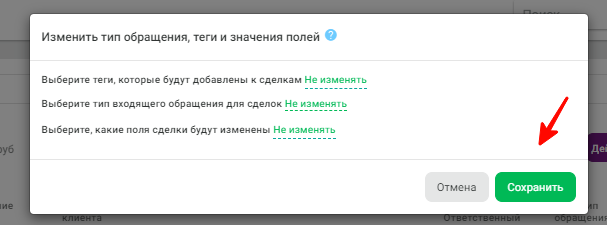
В появившемся окне выберете выберете нужные параметры для изменения и нажмите Сохранить.
Выгрузка базы клиентов, лидов, сделок:
Для того, чтобы выгрузить информацию по сделкам, клиентам, лидам или счетам из EnvyCRM в Excel, необходимо перейти в CRM систему во вкладку Поиск.
Далее выбираем необходимый раздел Сделки, Клиенты, Лиды или Счета. По необходимости устанавливаем фильтр, если выгрузить данные необходимо по определенным параметрам.
После установки необходимых параметров и колонок нажимаем кнопку Выгрузить. В случае, если список содержит до 2000 строк, то выгрузка произойдет сразу.
