
Раздел Общие — Дополнительные разделен на несколько блоков настроек.
Внешний вид — данные настройки помогают настроить внешнее отображение карточки в нужном разделе.

- В разделе «Входящие». Отображать время и регион в разделе «Входящие» — при включении данной функции, если время и регион указаны в карточке клиента, они отобразятся при попадании заявки во входящие.
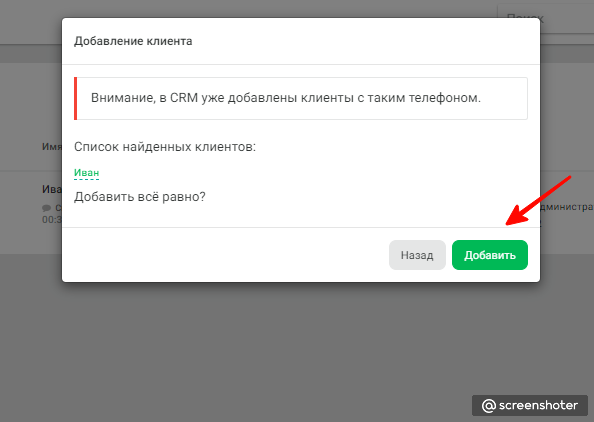
 Разрешить добавлять клиента вручную, если клиент с такими контактами уже существует — при включении данной функции, сотрудник сможет добавить еще одного клиента, у которого контактные данные совпадают с уже существующим клиентом. Если функция выключена, то сотрудник сможет только посмотреть, какие клиенты уже существуют с такими же контактными данными (кнопка Добавить будет отсутствовать).
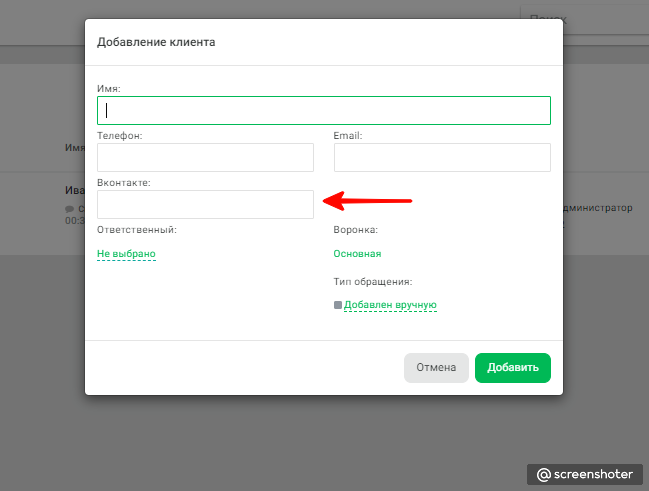
  Отображать поля ввода дополнительных типов контактных данных при добавлении клиента — при включении данной функции Вы сможете указать дополнительные поля, в которых можно указать информацию о клиенте. Если настройка выключена, будут отображаться только основные поля (телефон, имя, почта ).
- В разделе «Работать тут». Отображать ответственного на карточке в разделе «Работать тут», на вкладке Все — при включении данной функции, ответственный сотрудник будет отображаться в данном разделе .
 Отображать дату и время на карточке в разделе «Работать тут», на вкладке Все — при включении данной функции дата и время задачи будут отображаться на карточке задачи в разделе “Работать тут” — “Все”.
 Отображать последнюю задачу на карточке в разделе «Работать тут», на вкладке Все — при включении данной функции,комментарий к последней задаче в сделке будет отображаться на карточке в разделе “Работать тут” — “Все”.
 Отображать время клиента в разделе «Работать тут» — при включении данной функции, в разделе «Работать тут» будет отображаться время по часовому поясу клиента (если он указан в карточке клиента), чтобы можно было отследить разницу, если часовые пояса менеджера и клиента отличаются.
- Карточка клиента. Отображать ID сделки в карточке клиента — каждая сделка имеет свой уникальный идентификатор (ID) . При включении данный функции он будет отображаться в карточке клиента.
 Отображать имя сотрудника для действия в истории карточки клиента — при включении данной функции, имя сотрудника всегда будет отображаться рядом с датой совершения действия по карточке. Если функция выключена, имя сотрудника отображается только при наведении.
  Отображать поля клиента после контактов — поля по клиентам и по сделкам добавляются отдельно. Если включить данную функцию, поля клиента будут отображаться выше полей сделки.
  Отображать только основной контакт клиента — в карточке клиента можно указать несколько контактов клиента и выбрать основной. Если включить данную функцию, отображаться будет только тот, который назначен основным, остальные будут свернуты.
  Подставлять код страны к телефонным номерам России — при включении данной настройки,номера, начинающиеся с 8, будут преобразованы в формат «+7». Если у номера 10 цифр, то автоматически будет добавляться код страны России. Если переключатель выключен, то к любому номеру будет добавляться только «+» в начале.
 - Сделка. Отображать дату закрытия сделки — при включении данной функции, после закрытия сделки, в самом низу, автоматически будет добавлено поле «Дата закрытия сделки » и автоматически подтянется информация о времени завершения сделки .

Боковая панель — с помощью данной настройки вы можете включить, выключить или изменить расположение элементов, а так же добавить свои элементы по которым будет совершен переход по ссылке.
Для того, чтобы внести нужные изменения нажмите кнопку Добавить. При добавлении Вы можете дать название группе элементов бокового меню и выбрать сотрудников, которым будут доступны данные элементы.  Стандартные элементы боковой панели добавлены сразу, с помощью переключателя справа их можно включать и выключать, с помощью вертикальной стрелки слева переносить, меняя очередь .
При нажатии на Добавить элемент Вы сможете добавить свой раздел меню, при нажатии на который будет выполнен переход по ссылке. Дополнительно можем выбрать иконку и выбрать открывать в новой вкладке или той же . После добавления нужно нажать кнопку Добавить. 

Групп можно добавить неограниченное количество. При необходимости, их можно редактировать или удалять.
Поведение. Данные настройки помогают определить как поведет себя заявка в том или ином случае. 
- Время, на которое автоматически переносится задача, при взятии клиента в работу — после взятия клиента в работу, CRM-система автоматически назначает задачу. Укажите время, на которое будет автоматически переноситься задача, после взятия клиента в работу. Интервал доступен от текущего времени до 24 часов.
- Что делать, если поступает повторная заявка по сделке, которая в работе -Вы можете выбрать, что сделать с заявкой от клиента, по которому ранее созданная сделка находится в работе:Создавать новую сделку — в этом случае в разделе «Входящие» будет сформирована новая сделка для данного клиента.Прикрепить к существующей сделке в работе — при выборе этого варианта, новая заявка от клиента будет прикреплена к сделке или сделкам, которые на данный момент находятся в работе.
- Что делать, если поступает повторная заявка по отказной сделке — Создавать новую сделку — в этом случае в разделе «Входящие» будет сформирована новая сделка для данного клиента.Показывать отказную сделку во входящих — при выборе этого варианта, в разделе «Входящие» будет отображаться предыдущая отказная сделка клиента, которую в случае необходимости Вы сможете взять в работу.
- Что делать, если поступает повторная заявка по реализованной сделке — Вы можете выбрать, что сделать с заявкой от клиента, по которому ранее была реализована сделка.Создавать новую сделку — в этом случае в разделе «Входящие» будет сформирована новая сделка для данного клиента.Показывать реализованную сделку во входящих — при выборе этого варианта, в разделе «Входящие» будет отображаться предыдущая реализованная сделка клиента, которую в случае необходимости, Вы сможете взять в работу.
- Что делать, если поступает входящий звонок — Вы можете выбрать, что сделать со сделкой клиента, если поступает входящий звонок: 1. Передавать звонки в раздел «Входящие» всегда — при поступлении входящего звонка, сделка всегда попадает в раздел “Входящие”.2. Не передавать звонки по существующим сделкам — при входящем звонке существующая сделка не попадает во входящие, но вся информация о звонке сохраняется в истории сделки.3. Не передавать звонки с одного и того же номера — в этом случае, при поступлении звонка с одного и того же номера, сделка не появится в разделе «Входящие», но вся информация о звонке сохраняется в истории сделки.- Поступил звонок от клиента, который хоть раз Вам звонил.
При выбранном варианте, сделка не попадает в раздел “Входящие”, но звонок отобразится в карточке клиента.- Поступил звонок от клиента, который никогда Вам не звонил.
В таком случае, сделка попадает в раздел “Входящие” и звонок будет виден в карточке клиента.4. Передавать звонки с одного и того же номера, если с последнего звонка прошло определенное время — при выборе этого варианта, сделка попадает в раздел «Входящие» только тогда, когда пройдет указанное время.При выбранном варианте «Передавать звонки с одного и того же номера, если с последнего звонка прошло определенное время» и установленном времени 10 минут, звонок отобразится в карточке клиента, но сделка не попадет в раздел «Входящие». Если указано время, например, 3 минуты, то звонок также отобразится в карточке, а сделка попадает в раздел «Входящие».5. Не фиксировать звонки от клиентов, которых нет в CRM — в случае, если поступил входящий звонок от клиента, которого нет в CRM, звонок не будет зафиксирован ни в разделе «Входящие», ни в разделе «Последние звонки».Вы можете выбрать вариант:
«Все» — правило будет действовать для всех номеров клиентов, которых нет в CRM.
«Добавить номер» — в данной опции можно добавить в проверку внешние номера компании, указанные в Вашей АТС. В таком случае в CRM не будут отображаться входящие звонки от клиентов, которых нет в CRM, поступившие только на добавленный внешний номер телефонии. Звонки, поступившие на другие внешние номера из Вашей подключенной АТС, но не добавленные в данную опцию будут отображаться в CRM от новых и существующих клиентов.
- Что делать, если производится исходящий звонок не из CRM — Вы можете выбрать что делать, если производится исходящий звонок не из CRM-системы:Передавать все звонки в раздел “Входящие” — в этом случае в раздел «Входящие» будут передаваться все звонки, которые были произведены не из CRM.Не передавать все звонки в раздел “Входящие” — в этом случае все звонки, которые были произведены не из CRM не будут переданы в раздел “Входящие” .Передавать звонки от клиентов, которых нет в CRM в раздел “Входящие” — в этом случае в раздел «Входящие» будут передавать исходящие звонки только от тех клиентов, которых нет в CRM.
- Что делать, если поступает входящее письмо — Вы можете выбрать, что сделать со сделкой клиента, если поступает входящее письмо:1. Передавать все письма в раздел «Входящие» — при поступлении входящего письма, сделка всегда попадает в раздел “Входящие”. Если у клиента 2 сделки и у этих сделок разный ответственный, то при новом письме от этого клиента во Входящие попадает сделка с ответственным из настроек почты.2. Передавать во «Входящие» письма только от новых клиентов — при входящем письме существующая сделка не попадает во входящие, но вся информация о письме сохраняется в истории сделки.3. Передавать во «Входящие» письма только от существующих клиентов — в случае если поступило входящее письмо от клиента, которого нет в CRM, письмо не будет зафиксировано в разделе «Входящие»
- Настройки прикрепления писем к сделкам существующих клиентов — Вы можете выбрать, в какие сделки прикреплять новое входящее письмо от клиента:1. Прикреплять письма ко всем активным сделкам — входящее письмо будет прикреплено ко всем активным сделкам, находящимся на этапах типа «В работе».2. Прикреплять письма к последней активной сделке — входящее письмо будет прикреплено только в ту активную сделку по клиенту, которая находится на этапе типа «В работе» и была создана последней.Обратите внимание!Если по клиенту отсутствуют активные сделки на этапах типа «В работе», но есть отказные или реализованные сделки, то письмо будет прикреплено к последней созданной сделке из всех существующих.3. Не прикреплять письма к существующим сделкам — входящее письмо попадет в раздел Входящие» и не будет прикреплено автоматически ни к одной сделке клиента. При необходимости можно будет прикрепить письмо вручную к необходимой сделке.
- Передавать письма в сделки, из которых велась переписка с клиентом — Вы можете выбрать, в какие сделки прикреплять новое входящее письмо от клиента:1. Если данная опция включена, то письмо будет прикреплено только к той последней активной сделке, из которой было отправлено хотя бы одно исходящее письмо.Обратите внимание!Если по клиенту отсутствуют сделки с перепиской, то письмо будет прикреплено согласно логике настройки закрепления писем в сделки существующих клиентов.2. Если данная опция отключена, то письмо будет прикреплено согласно логике настройки закрепления писем в сделки существующих клиентов.
Дополнительные настройки:
Разрешить ставить задачу без времени — если установить эту настройку, то у менеджера будет возможность поставить задачу на дату не указывая время. Задача не будет просрочена до конца дня, на который она установлена.
Показывать календарь в окне выбора даты и времени следующего контакта — после подключения данной настройки у Вас будет открываться календарь при переносе задачи на выбранное время. Календарь позволит при постановке задачи видеть свободное время сотрудника. Это поможет лучше спланировать его рабочий день.
Календарь появится в окне переноса задачи, только если включить переключатель “Обязательно в это время”. 
Счета в СРМ — в данном блоке доступны настройки, которые регулируют моменты выставления счетов для клиентов из СРМ.
Подробное описание данного блока: Выставление счета из CRM
Распределение заявок.

Заявки в СРМ системе можно распределять можно между всеми сотрудниками, можно в рамках отделов, а также по типам обращения.
Обращаем внимание, что нужное количество будет назначаться на сотрудников в порядке очереди. То есть первые два лида сотруднику 1, следующий один сотруднику 2 . Распределяются только новые лиды и входящие письма без ответственного, которые приходят в CRM. После внесения изменений в данные настройки, приём заявок по очереди начинается заново.
После внесения любых изменений в разделе Общие — Дополнительные нужно сохранить настройки в самом низу страницы. 